چاپ یکی از فرآیندهای اساسی در محیطهای کاری، آموزشی و شخصی است. هر پرینتری که در دسترس داریم، تنظیمات مختلفی دارد که میتواند تجربه چاپ را بهینه کند یا به مشکل برخورد کند. در این مقاله به انواع تنظیمات چاپ در پرینتر خواهیم پرداخت و به شما کمک خواهیم کرد که از آنها به بهترین نحو استفاده کنید. این تنظیمات شامل کیفیت چاپ، نوع کاغذ، چاپ دو رو و بسیاری دیگر از ویژگیها است که میتوانند تاثیر زیادی در کیفیت و سرعت چاپ داشته باشند.
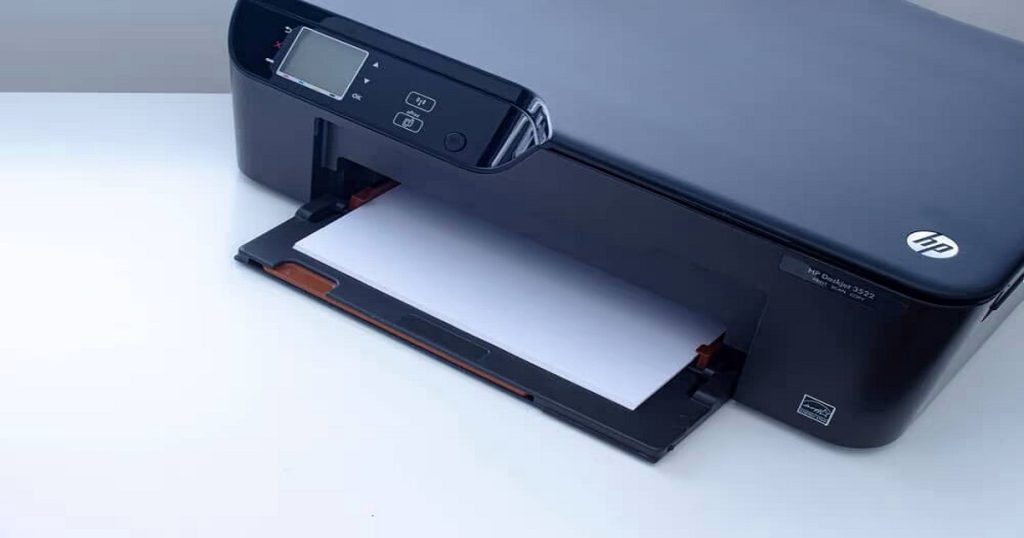
معرفی انواع تنظیمات چاپ در پرینتر
تنظیمات چاپ به کاربر این امکان را میدهند که چاپ موردنظر خود را طبق نیازهای خاص انجام دهد. این تنظیمات ممکن است برای چاپ اسناد متنی، تصاویر رنگی، اسکن و ارسال مدارک یا حتی چاپ دو رو متفاوت باشد. بسته به نوع پرینتر (جوهر افشان یا لیزری)، این تنظیمات ممکن است به شکلهای مختلفی ارائه شوند.
در ادامه به بررسی مهمترین تنظیمات چاپ خواهیم پرداخت که به شما کمک میکنند از پرینتر خود به نحو احسن استفاده کنید.
تنظیمات کیفیت چاپ
کیفیت چاپ یکی از پارامترهای اساسی در تعیین نتایج چاپی است که مستقیماً بر وضوح، دقت و جزئیات تصویر یا متن در پرینتهای نهایی تأثیر میگذارد. این تنظیمات میتوانند بسته به نوع اسناد و نیازهای مختلف تغییر کنند و به کاربر امکان میدهند تا تجربه چاپ خود را مطابق با آنچه که نیاز دارد، تنظیم کند.
اهمیت کیفیت چاپ
کیفیت چاپ در پرینترها به ویژه زمانی که هدف شما چاپ اسناد رسمی، گرافیکهای پیچیده یا تصاویری با دقت بالا باشد، اهمیت زیادی پیدا میکند. به عنوان مثال، در چاپ تصاویر هنری، نقشهها، گزارشها یا مدارک گرافیکی، حفظ جزئیات و وضوح تصویر بسیار مهم است. از سوی دیگر، برای اسناد متنی ساده، کیفیت چاپ معمولی یا متوسط نیز میتواند کافی باشد.
انواع کیفیت چاپ
- کیفیت بالا (High Quality)
- این گزینه برای چاپهایی که به دقت بالا نیاز دارند، مانند چاپ تصاویر رنگی، عکسها و اسناد گرافیکی پیچیده، مناسب است.
- در این حالت، پرینتر تمام تلاش خود را برای حفظ جزئیات دقیق تصویر به کار میبرد. این به معنای استفاده از حداکثر رزولوشن پرینتر و مصرف بیشتر جوهر یا تونر است.
- زمان چاپ در این حالت معمولاً بیشتر است، زیرا پرینتر به صورت دقیقتری تصاویر را پردازش میکند.
- کاربردها: چاپ عکسها، گرافیکها، کاتالوگها، بروشورها، تبلیغات و اسناد حرفهای که نیاز به کیفیت بالا دارند.
- کیفیت متوسط (Medium Quality)
- در این حالت، پرینتر کیفیت مناسبی را برای چاپ ارائه میدهد و در عین حال مصرف جوهر را تا حدی کاهش میدهد.
- این گزینه برای اسنادی که ترکیب متن و تصویر دارند، مانند گزارشهای کاری یا اسناد تجاری، مناسب است.
- زمان چاپ در این حالت نیز نسبتاً سریعتر از حالت کیفیت بالا است، در حالی که کیفیت مطلوبی برای بیشتر کارهای چاپی فراهم میکند.
- کاربردها: چاپ گزارشها، ایمیلها، اسناد اداری و هرگونه مستنداتی که به کیفیت بسیار بالای تصویر نیاز ندارد.
- کیفیت معمولی (Draft Quality)
- این گزینه برای چاپ اسناد با حجم بالا و بدون نیاز به دقت بالای کیفیت مناسب است.
- کیفیت معمولی برای چاپ پیشنویسها، یادداشتها و اسناد غیررسمی استفاده میشود که تنها برای استفاده داخلی یا اشتراکگذاری سریع طراحی شدهاند.
- پرینتر در این حالت سرعت چاپ را افزایش میدهد و جوهر یا تونر کمتری مصرف میکند، اما کیفیت چاپ به شدت کاهش مییابد.
- کاربردها: چاپ پیشنویسها، اسناد داخلی، یادداشتها، و کارهایی که نیاز به چاپ سریع و کمهزینه دارند.
تاثیر انتخاب کیفیت چاپ بر دیگر پارامترها
- مصرف جوهر یا تونر: یکی از مهمترین عواملی که انتخاب کیفیت چاپ را تحت تأثیر قرار میدهد، مصرف جوهر یا تونر است. با افزایش کیفیت چاپ، مصرف جوهر یا تونر نیز افزایش مییابد. بنابراین، اگر شما نیاز به چاپ با کیفیت بالا دارید، باید آمادگی مصرف بیشتر جوهر را داشته باشید.
- زمان چاپ: هرچه کیفیت چاپ بالاتر باشد، زمان مورد نیاز برای چاپ نیز افزایش مییابد. این امر به ویژه در چاپ تصاویر پیچیده و گرافیکهای با دقت بالا محسوس است. از اینرو، اگر زمان چاپ برای شما اهمیت دارد، ممکن است بخواهید کیفیت چاپ را کاهش دهید.
- نیاز به جزئیات: اگر شما در حال چاپ تصاویری هستید که نیاز به حفظ جزئیات ریز دارند (مانند چاپ عکسهای با کیفیت بالا)، انتخاب حالت کیفیت بالا ضروری است. اما برای اسنادی که به جزئیات دقیق نیازی ندارند، انتخاب کیفیت معمولی یا متوسط میتواند کافی باشد.
نکات مهم برای بهینهسازی کیفیت چاپ
- انتخاب حالت صحیح برای نوع سند: اگر شما قصد چاپ متنی ساده دارید، انتخاب حالت “کیفیت معمولی” برای صرفهجویی در مصرف جوهر و سرعت چاپ مناسب است. اما برای اسناد گرافیکی یا تصاویر با جزییات بالا، باید از حالت “کیفیت بالا” استفاده کنید.
- استفاده از کاغذ مناسب: استفاده از کاغذ با کیفیت بالا نیز میتواند تأثیر زیادی بر کیفیت چاپ نهایی داشته باشد. اگر کاغذ بیکیفیت استفاده کنید، حتی با انتخاب بهترین تنظیمات چاپ، کیفیت نهایی کاهش مییابد.
- تنظیمات پرینتر
تنظیمات چاپ دو رو
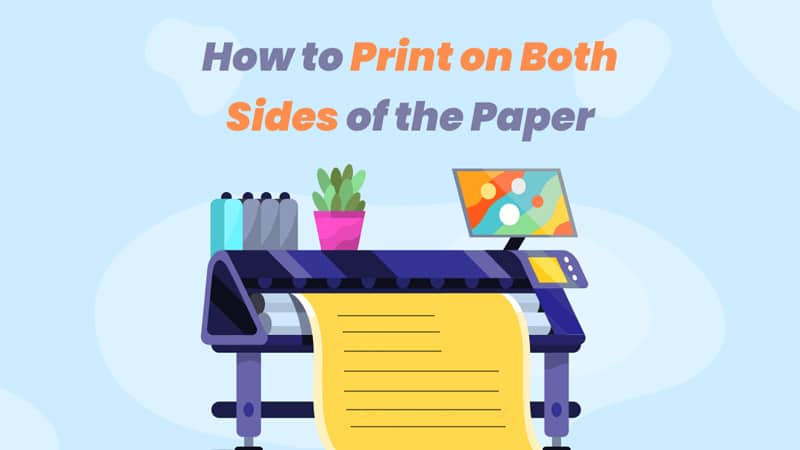
چاپ دو رو (یا دو طرفه) یکی از ویژگیهای پرینترهایی است که به شما این امکان را میدهد تا از هر دو طرف کاغذ استفاده کنید. این ویژگی نه تنها در صرفهجویی در کاغذ کمک میکند، بلکه برای چاپ اسناد بلند و کتابها نیز کاربردی است.
نحوه فعال کردن چاپ دو رو در پرینتر بستگی به مدل دستگاه شما دارد، اما معمولاً این تنظیمات در منوی پرینتر یا از طریق نرمافزار چاپ قابل دسترسی هستند. بعضی از پرینترها به طور خودکار این امکان را دارند، در حالی که برخی دیگر نیازمند تنظیمات دستی هستند. برای فعال کردن این ویژگی، معمولاً کافی است گزینه “چاپ دو رو” یا “چاپ دو طرفه” را در تنظیمات پرینتر خود انتخاب کنید.
نحوه فعال کردن چاپ دو رو در پرینتر
برای فعالسازی چاپ دو رو در پرینتر، ابتدا باید به منوی تنظیمات پرینتر خود وارد شوید. بسته به نوع پرینتر شما، این گزینه ممکن است با نامهای مختلفی نظیر “Duplex Printing” یا “Print on Both Sides” ظاهر شود. در برخی از مدلهای قدیمیتر، این تنظیمات به صورت دستی و با وارد کردن کاغذ دوباره برای چاپ روی طرف دیگر کاغذ انجام میشود. اما پرینترهای جدیدتر به طور خودکار این فرآیند را انجام میدهند.
تنظیمات چاپ رنگی و سیاهوسفید
یکی دیگر از تنظیمات مهم پرینترها، انتخاب حالت چاپ رنگی یا سیاهوسفید است. این تنظیم به شما این امکان را میدهد که بسته به نیاز خود، از پرینتر برای چاپ رنگی یا فقط سیاهوسفید استفاده کنید.
اگر اسناد متنی سادهای را چاپ میکنید، انتخاب حالت سیاهوسفید میتواند به صرفهجویی در جوهر کمک کند. از سوی دیگر، برای چاپ تصاویر یا گرافیکها که نیاز به رنگ دارند، باید حالت رنگی را فعال کنید. پرینترهای جوهر افشان و لیزری معمولاً این تنظیمات را در منوی چاپ ارائه میدهند.
انتخاب حالت سیاهوسفید همچنین میتواند تاثیر زیادی در سرعت چاپ داشته باشد، زیرا پرینترهای رنگی معمولاً زمان بیشتری برای چاپ دارند. از این رو، اگر به دنبال افزایش سرعت چاپ هستید، بهتر است گزینه سیاهوسفید را انتخاب کنید.
تنظیمات مقیاس و بزرگنمایی چاپ
گاهی اوقات نیاز دارید تا اسناد یا تصاویر خود را به اندازه دلخواه چاپ کنید. اینجاست که تنظیمات مقیاس و بزرگنمایی وارد میشوند. این تنظیمات به شما این امکان را میدهند که اندازه چاپ را تغییر دهید تا مطابق با نیاز شما باشد.
در بسیاری از پرینترها، شما میتوانید مقیاس را از حالت پیشفرض تغییر دهید و اندازه چاپ را از ۲۵٪ تا ۲۰۰٪ تنظیم کنید. بهعلاوه، این تنظیمات میتوانند برای چاپ اسناد چند صفحهای روی یک صفحه، مانند “چاپ چند صفحه روی یک کاغذ” یا “چاپ بر اساس مقیاس”، کاربرد داشته باشند.
اگر نیاز به چاپ یک تصویر با ابعاد دقیق دارید، میتوانید از تنظیمات بزرگنمایی برای تنظیم دقیق اندازه استفاده کنید. این قابلیت بهویژه برای چاپ تصاویر با کیفیت بالا یا تصاویری که نیاز به دقت دارند، اهمیت پیدا میکند.
تنظیمات چاپ صفحات چندگانه
در برخی موارد، ممکن است نیاز داشته باشید که چندین صفحه را در یک کاغذ چاپ کنید. این گزینه بهخصوص در زمانی که میخواهید از کاغذ کمتری استفاده کنید یا هنگام چاپ اسناد مرجع یا کتابها مفید است.
تنظیمات چاپ صفحات چندگانه به شما این امکان را میدهند که چندین صفحه از یک فایل را در یک صفحه کاغذ چاپ کنید. این تنظیم بهطور خاص در اسناد طولانی مانند کتابها یا گزارشها بسیار مفید است.
این تنظیم معمولاً در منوی چاپ نرمافزار پرینتر قابل دسترسی است. شما میتوانید تعداد صفحات را برای هر کاغذ مشخص کنید، بهعنوان مثال، ۲ صفحه یا ۴ صفحه در یک کاغذ. همچنین میتوانید ترتیب صفحات را انتخاب کنید تا از بالا به پایین یا به صورت افقی چاپ شوند.
تنظیمات کاغذ و سایز آن
انتخاب سایز کاغذ مناسب برای چاپ بسیار مهم است، زیرا میتواند تأثیر زیادی بر کیفیت چاپ و میزان هزینهها داشته باشد. پرینترها معمولاً از انواع مختلف کاغذ با اندازههای مختلف پشتیبانی میکنند.
تنظیمات مربوط به کاغذ و سایز آن شامل انتخاب اندازه کاغذ (A4، A3، Letter و غیره) و نوع کاغذ (کاغذ معمولی، کاغذ براق، کاغذ مخصوص عکس و غیره) است. این تنظیمات به شما این امکان را میدهند که دقیقاً همان چیزی که نیاز دارید را چاپ کنید.
اگر از کاغذ خاصی مانند کاغذ عکس یا کاغذ مخصوص چاپ کارت پستال استفاده میکنید، باید نوع کاغذ و سایز آن را در تنظیمات چاپ خود انتخاب کنید تا بهترین نتیجه را بگیرید.
مدیریت کارهای چاپی
یکی دیگر از جنبههای مهم در استفاده از پرینتر، مدیریت کارهای چاپی است. این بخش به شما کمک میکند تا تعداد چاپهای در حال انجام را مشاهده و ترتیب آنها را مدیریت کنید.
در بیشتر پرینترها، شما میتوانید فهرستی از کارهای چاپی خود را مشاهده کرده و اولویت چاپ را تغییر دهید. این قابلیت بهویژه زمانی که چندین کار چاپ در صف قرار دارند، بسیار مفید است. همچنین، اگر پرینتر با مشکلی مواجه شد، میتوانید از این بخش کارهای چاپی در صف را لغو یا اصلاح کنید.
این تنظیمات معمولاً از طریق نرمافزار پرینتر قابل دسترسی هستند و میتوانید بهراحتی وضعیت پرینتر و کارهای در حال انجام را پیگیری کنید.
تنظیمات صرفهجویی در مصرف جوهر یا تونر
بسیاری از پرینترها دارای تنظیمات خاصی برای صرفهجویی در مصرف جوهر یا تونر هستند. این ویژگی به شما این امکان را میدهد که هزینههای چاپ را کاهش دهید و به طور مؤثرتری از منابع پرینتر خود استفاده کنید.
پرینترهای لیزری و جوهر افشان معمولاً این تنظیمات را به کاربران ارائه میدهند. در حالت صرفهجویی، پرینتر جوهر کمتری مصرف میکند و کیفیت چاپ ممکن است کمی کاهش یابد. این گزینه برای چاپ اسناد متنی یا زمانی که به کیفیت بالا نیاز ندارید بسیار مفید است.
در حالی که این تنظیمات ممکن است کیفیت چاپ را به میزان کمی کاهش دهند، اما برای چاپهایی که نیاز به دقت و وضوح ندارند، یک گزینه عالی برای صرفهجویی در هزینهها به شمار میروند.
نتیجهگیری
تنظیمات چاپ در پرینتر ابزارهای ضروری برای بهینهسازی فرآیند چاپ هستند. با انتخاب تنظیمات مناسب، میتوانید کیفیت چاپ، صرفهجویی در منابع، و سرعت چاپ را بهبود بخشید. از تنظیمات کیفیت چاپ گرفته تا فعالسازی چاپ دو رو و مدیریت کارهای چاپی، هر یک از این ویژگیها میتوانند تجربه چاپ شما را بهطور قابل توجهی تغییر دهند. برای هر نیاز خاصی که دارید، تنظیمات مناسب را انتخاب کنید و از پرینتر خود بهترین استفاده را ببرید.


